

遅ればせながら昨日やっと自宅PCをwindows11にアップデートしました。
自分のPCは自作機で、WINDOWSのアップデートをしようとすると
「なんだかの設定がだめでできません。」とメッセージがでて
いろいろ調べてみたのですが、マザーボードの(BIOS?)設定らしいのですが
よくわからずアップデートは諦めていたのです。
PC組んでから時間も経ってるし、マザーボードとCPU交換しようかなー?
などと考えていましたが、そんな予算はどこにもない(TT)
2025年に入って「さーて、本格的に考え始めなきゃなー?」と思っていたところに
気になるYoutube動画を発見!
BunnyTailさんというyourtuberの方があげてくれていました。

自分のPCに関係あるかどうかわからないけど、とりあえず観てみたところ
えー、超簡単じゃん。こんなんで行けるの?
古くて最小システム要件を満たしていないPCでもこれならOK!的な動画でした。
作業も簡単。
ざっくり書くと
・Windows11をisoファイルでダウンロード
・cmd(コマンドプロンプト)を立ち上げる
・ディレクトリをFに変えて
・setup を実行
たったこれだけ!
マジか・・・
コマンドプロンプト。ちょっと慣れていないとビビりますが
cmd(コマンドプロンプト)は、Windows の操作や設定を行うためのツールです。コマンドと呼ばれる命令文を入力して、処理を実行します。
cmd を起動するには、次の手順に従います。
タスクバーの検索バーに「cmd」と入力します。
検索結果に表示される「コマンドプロンプト」をクリックします。
また、次の手順でも起動できます。
Windows のスタートメニューから「Windows システムツール」→「コマンドプロンプト」をクリックします。
キーボードの Windows キーと R キーを同時に押し、「ファイル名を指定して実行」の入力窓を開きます。入力窓に「cmd」と入れて起動します。
コマンドプロンプトでは、キーボードでコマンドを入力して操作します。管理者権限が必要なコマンドを実行するには、「コマンドプロンプト」を右クリックして「管理者として実行」を選択します。
細かいことは気にしないでディレクトリをFに替えて↓これを入力するだけ!
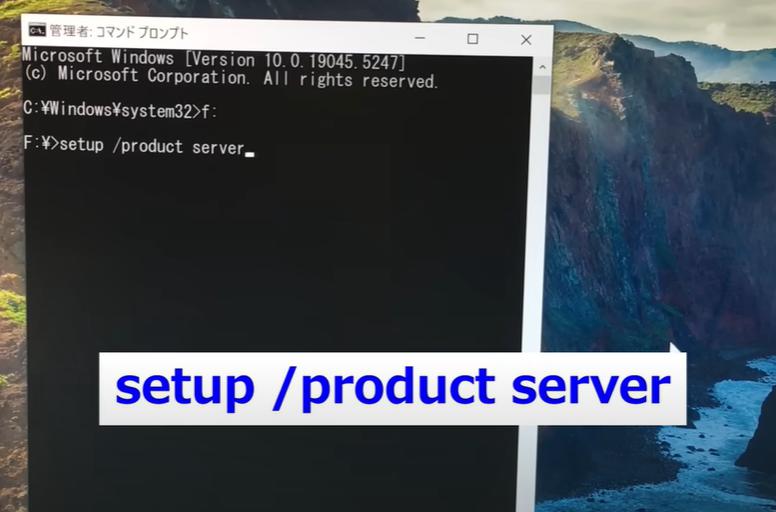
古いPCでアップグレードできなくて悩んでいる方はこちらの動画を参考にしてやってみてください。
まあ自分の場合は、最小システム要件を満たしていないのだからそのうち何らかの不具合(ってかへんな挙動)が出てきてもそれはしゃーない。くらいの気持ちで使う分にはこれでOKじゃね?
大体作業としてはWindowsのダウンロードからインストール完了まで1時間程度でした。
自分のPCの場合、再起動してWindowsが立ち上がるまでに10分以上かかっていて「う、やっぱだめだったか・・・」と強制リセットなんかしちゃったものだから余計時間がかかっても、1時間程度でした。
再起動時は機械にもよるでしょうが、じっと我慢していじらないことをおすすめします(汗
fin